Сначала определите, где создаётся звук: в гитаре или в программе на компьютере. От этого зависит подключение наушников.
Выберите один сценарий первого запуска
Начните с проверки самой гитары, а затем добавляйте внешние устройства. Если сразу подключить телефон, компьютер и акустику, будет сложнее понять, где возникла ошибка. При первом включении выставьте небольшую громкость и убедитесь, что инструмент заряжен.
Проверьте инструмент
Осмотрите корпус, гриф, струны и разъёмы. Собирайте гриф только по инструкции вашего комплекта.
Включите и проверьте звук
Выберите обычный тембр и сыграйте несколько отдельных нот через встроенный динамик.
Добавьте нужное подключение
Переходите к наушникам или компьютеру после успешной базовой проверки.
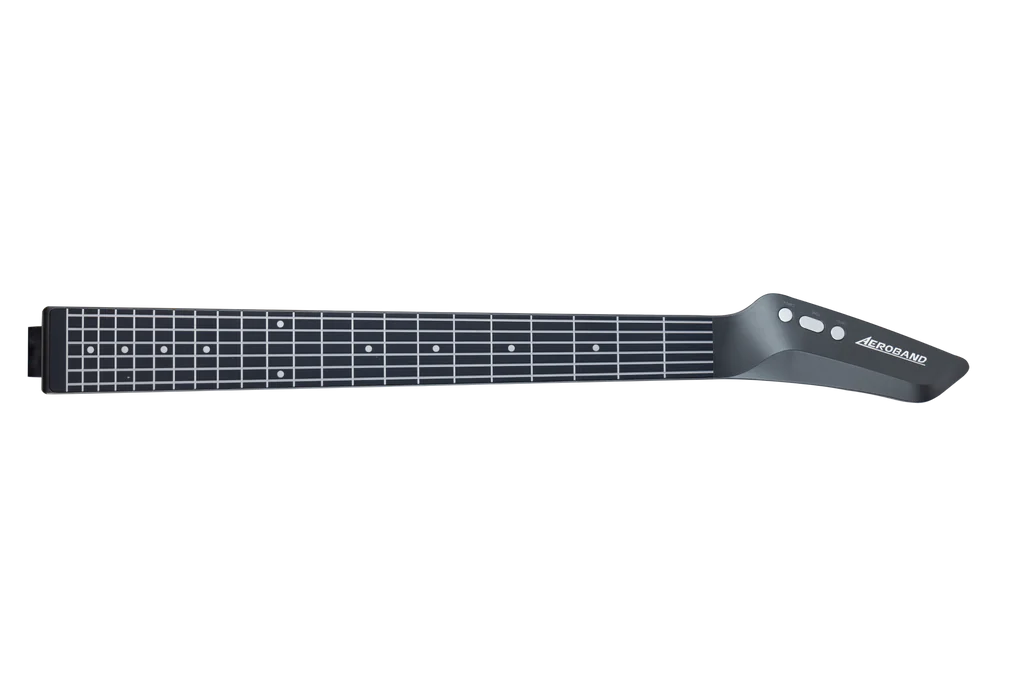
Проводные наушники напрямую к гитаре
Подключите совместимые проводные наушники к гнезду 3,5 мм для наушников. Начните с низкого уровня и повышайте его постепенно. Если штекер имеет другой размер, нужен подходящий переходник; он не должен создавать нагрузку на гнездо.

Внешний усилитель или акустическая система
Для внешнего звукового оборудования используется выход Audio Out 6,35 мм. До соединения проверьте назначение входа принимающего устройства, тип кабеля и начальный уровень громкости. Наличие одинакового штекера ещё не означает, что вход предназначен для этого сигнала.
- Уменьшите громкость на обоих устройствах перед подключением.
- Соедините Audio Out с подходящим входом внешнего оборудования.
- Проверьте выбранный вход и включение акустики.
- Поднимайте уровень постепенно; не компенсируйте ошибочное подключение максимальной громкостью.
USB-MIDI на компьютере
Подключите гитару к компьютеру кабелем, который передаёт данные. В музыкальной программе выберите её как MIDI-вход, создайте дорожку программного инструмента и назначьте тембр. Затем проверьте аудиовыход самой программы.
Кабель и распознавание
Проверьте USB-порт, кабель с данными и появление MIDI-устройства в настройках DAW.
Дорожка и тембр
Создайте инструментальную дорожку и назначьте программный инструмент. При игре должна появляться MIDI-активность.
Куда идёт звук
Выберите аудиовыход компьютера и подключите к нему наушники или колонки. Это отдельная настройка от MIDI-входа.

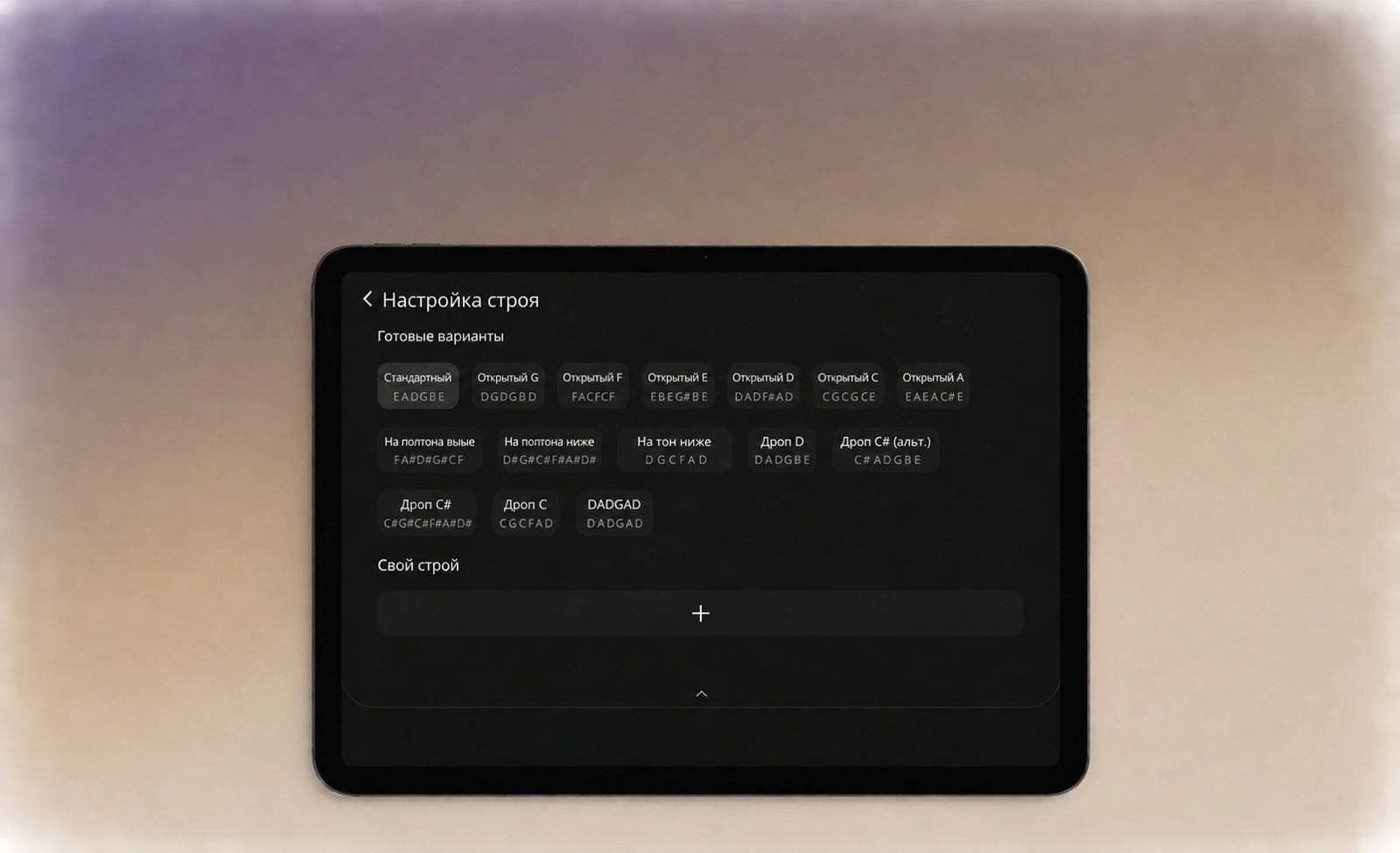
Приложение и подключение к телефону
Перед установкой проверьте совместимость приложения с вашей системой и моделью. Для мобильного USB-MIDI могут потребоваться подходящий переходник или хаб. Нельзя считать любой USB-C переходник гарантированно совместимым: важны устройство, передача данных и поддержка MIDI в программе.
Если подключено, но звука нет
Проверяйте цепочку по одному участку. Сначала инструмент отдельно, затем кабель, MIDI-вход, программный тембр и аудиовыход. Если индикатор MIDI реагирует, а звук отсутствует, причина часто находится уже после MIDI-входа — в дорожке или маршрутизации программы.
| Что наблюдаете | Что проверить сначала |
|---|---|
| Нет MIDI-активности | Кабель с данными, MIDI-вход, USB-порт и настройки программы. |
| MIDI есть, звука нет | Назначенный инструмент, мониторинг дорожки и аудиовыход. |
| В наушниках тихо | Гнездо, посадку штекера и уровни громкости. |
| Звук запаздывает | Аудиодрайвер, буфер и способ вывода звука на компьютере. |